
Софт для обработки, исправление перспективы без Tilt-Shift, шумоподавление, естественный HDR, маски, цветовые профили и подготовка к публикации. Разбираем, как превратить RAW в коммерческий продукт и не убить естественность.
← От света к обработке: осветительные приборы и видео
| 📚 ОГЛАВЛЕНИЕ|
От обработки к карьере: книги, архитекторы и будущее →
87. Какой софт использовать для обработки интерьерных фото?
Я использую Adobe Lightroom для каталогизации и базовой коррекции, Adobe Photoshop для ретуши и сложной склейки. Lightroom идеален для работы с большими сериями кадров, цветокоррекции и экспозиции. Photoshop незаменим для точной ретуши, удаления мусора, сложного маскирования и склейки HDR. Также полезны специализированные плагины для шумоподавления и резкости. Есть и другой софт, но меня устраивает всё. О том, как базовые настройки камеры (↴) влияют на пост-обработку, читайте в разделе техники.
Для меня критически важным моментом является наличие профиля коррекции под любые объективы. Иногда это очень нужно.
Пример одного кадра ↴
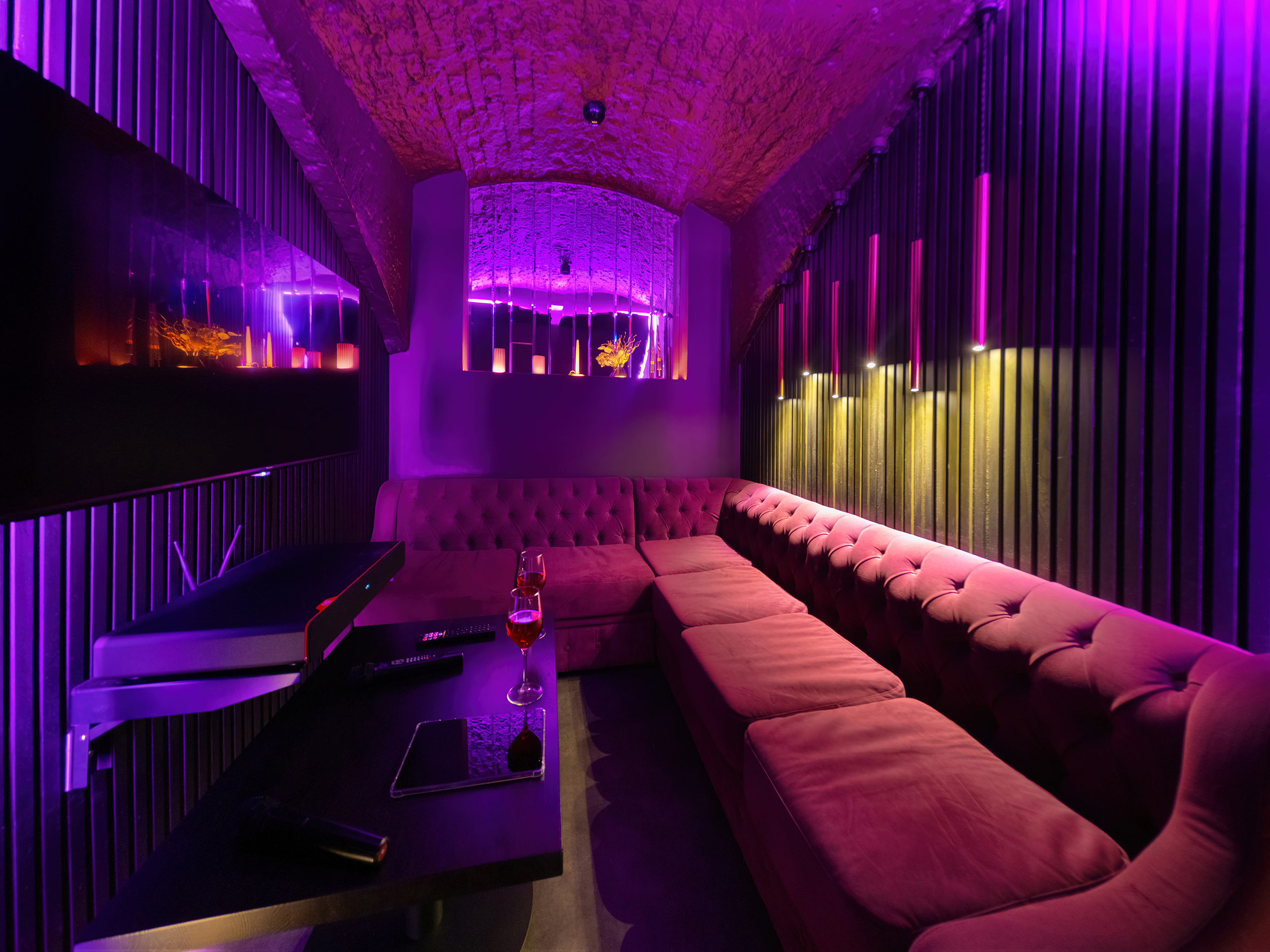
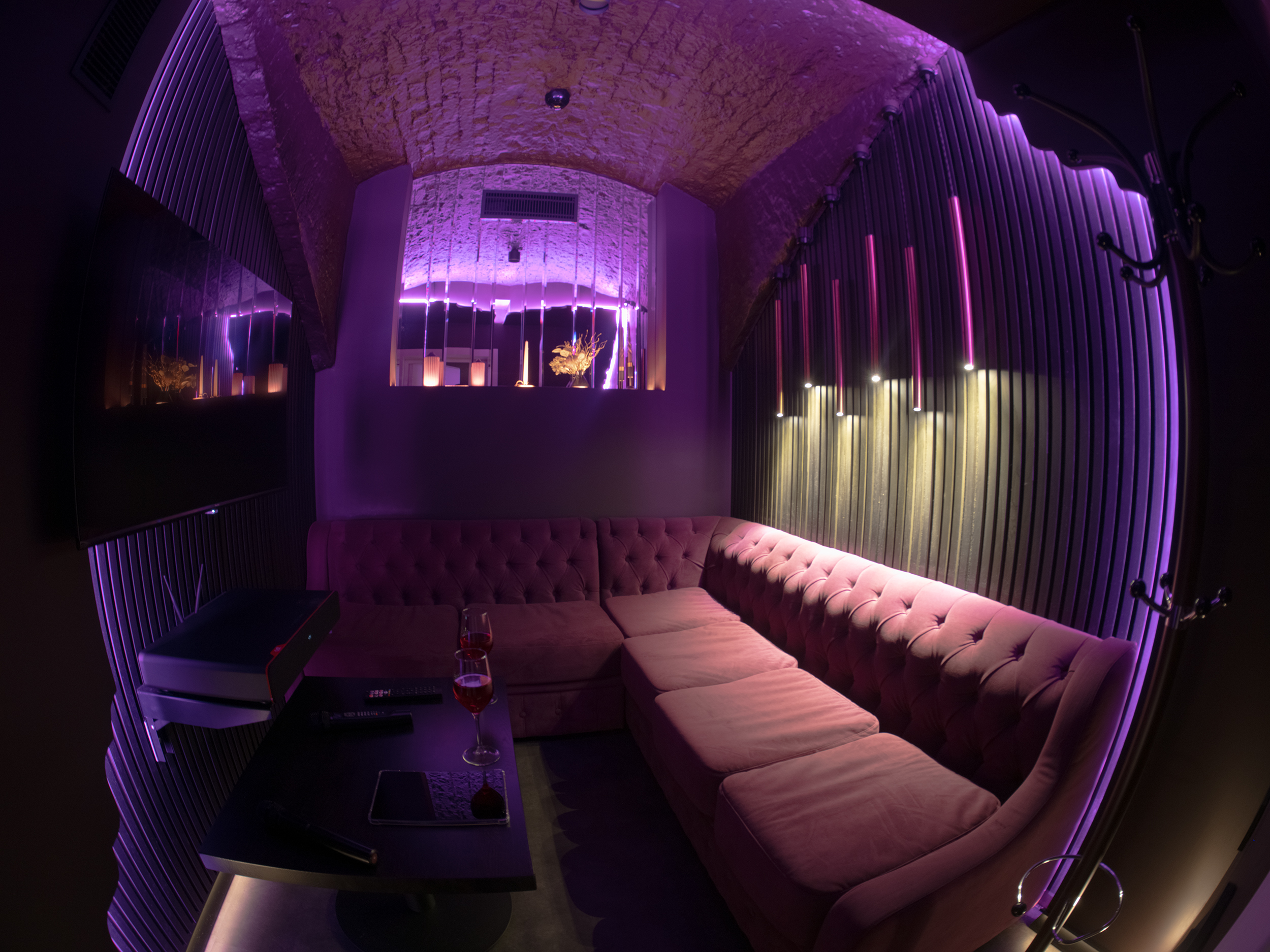
88. Как исправлять перспективу и вертикали если нет Tilt-Shift объектива? и чем это чревато?
В Lightroom инструментом Transform или в Photoshop через Lens Correction. Всё не так страшно. Даже, если у Вас получится чуть-чуть пустых углов, их можно сгенерировать фотошопом ИИ. В углах редко есть что-то важное. Важно не переусердствовать: небольшие завалы вертикалей выглядят естественнее, чем идеально выровненные, но сильно обрезанные кадры. Лучше снимать с запасом по краям для последующей коррекции. Автоматические коррекции по профилю объектива часто недостаточны, требуется ручная доводка. О том, как заменить Tilt-Shift (↴) цифровыми методами, читайте в разделе про оптику.
(Пример 1, на котором видна «цена» цифрового трансформирования с дорисовкой ↴, пример 2 (↴))
89. Как бороться с шумами на фото?
Снимать на низком ISO, использовать современные AI-инструменты шумоподавления (Topaz Denoise AI, DxO DeepPRIME). Важно сохранить детализацию: агрессивное шумоподавление превращает текстуры в «мыло». Лучше всего комбинировать несколько методов: базовое подавление в Lightroom, затем точечная работа в специализированном софте. Для теневых областей шумоподавление важнее, для светлых — можно оставить минимальную обработку. О том, как настройки ISO (↴) влияют на появление шумов, читайте в разделе базовой техники.
90. Как склеивать HDR-кадры естественно?
Склеивая кадр из нескольких файлов с разной экспозицией, оператор видит, что тут на этом кадре — чёрное, что — белое, что между. Автомат такого знания проявить не может. По этой причине HDR-инструменты часто создают неестественные цвета и потерю локального контраста. Правильный подход: открыть все кадры серии как слои в Photoshop, выровнять их, затем вручную создать маски для светлых, средних и тёмных участков. Это трудоёмко, но даёт максимально естественный результат. О том, какие маски (↴) для этого используются, читайте в следующем вопросе.
91. Какие маски представляют самое большое значение для сведения кадров с разной экспозицией и в целом ретуши?
Про две важнейшие маски. Первая — это маска яркости. Её можно получить, если скопировать всё изображение в буфер обмена, перейти в режим «быстрая маска» (Q), вставить содержимое буфера, перейти из режима маски обратно (Q). Получим выделение с приоритетом яркости. Если инвертировать выделение, то будет приоритет теней. Если у Вас много слоев из файлов брекетинга экспозиции — это шикарный ход для многих решений. Вторая маска — это маска глубины резкости, которую можно получить с помощью инструмента «нейронные фильтры».
92. Какой цветовой профиль использовать? Почему?
Рабочий процесс обычно предполагает следующее. Обрабатываем в ProPhoto/Adobe RGB (16 бит). Экспортируем в профиль, согласованный с клиентом. Чаще всего это sRGB. Для печати отдаём в Adobe RGB, предварительно уточнив у типографии. О том, как восприятие цвета (↴) влияет на выбор профиля, читайте в разделе про карьеру.
sRGB. Все соцсети, сайты и большинство мониторов понимают только его. Отдавая файл в другом профиле, вы гарантируете блёклые цвета на экране у клиента.
Adobe RGB. Современные плоттеры и струйники воспроизводят больше цветов, чем sRGB, хотя и это не предел )!(. В зелени и синеве особенно. Отдавайте в нём, только если заказчик печатает премиальные каталоги или арт-буки, и типография готова с ним работать.
ProPhoto RGB — наш «цифровой негатив». Самый широкий охват, идеален для тонкой обработки и архива в 16 битах. Это не для клиентов. Это «кухня».
CMYK — язык типографского станка. Цветовой охват краски уже, чем у любого монитора. Не конвертируйте в CMYK сами, если не специалист по препрессу. Лучше отдать в Adobe RGB и позволить технологу типографии сделать конвертацию под конкретную бумагу и машину.
Главное правило: В ТЗ с архитектором сразу спрашивайте: «Вам файлы для сайта (sRGB) или для печати (Adobe RGB)?» В 90% случаев ответ — sRGB. Для полиграфии (журналы) запросите техтребования у издания. О том, как составлять ТЗ (↴), читайте в разделе про организацию процесса.
93. Как подготовить фото интерьера: требования для портфолио, соцсетей и сайтов объявлений.
Загружаете портфолио на свой сайт (WordPress, Tilda, Readymag)? Тогда на первом месте — качество и скорость загрузки. Готовите публикацию для Instagram, ВКонтакте или Дзена? Нужно учесть сжатие и «цепляющий» вид в ленте. Публикуете объявление на Авито, ЦИАН, Ярмарке Мастеров или загружаете товар на Ozon, Wildberries? Здесь свои, часто строгие, технические регламенты.
Одна и та же фотография, выставленная с неправильными настройками, потеряет детали на маркетплейсе, будет грузиться полминуты на сайте и просто затеряется в социальной ленте. Этот гайд — алгоритм выбора правильного «цифрового паспорта» для вашего изображения в зависимости от его конечной точки назначения.
93.1. Для портфолио на сайте (приоритет — качество и скорость)
Размер: От 1920 до 2560 пикселей по ширине. Этого хватит для Full HD, 2K и Retina-экранов.
Сжатие: Обязательно. Используйте интеллектуальное сжатие (плагины ShortPixel, Imagify или сервис Squoosh.app). Цель — уменьшить вес файла до 300-800 КБ без видимой потери качества.
Формат: Основной — .jpg. Для современной оптимизации настройте автоматическую конвертацию в формат .webp на хостинге — это сэкономит до 30% трафика или больше, если на изображении много поверхностей и мало деталей.
93.2. Для социальных сетей и маркетплейсов (приоритет — их стандарты)
Здесь платформы всё сжимают. Ваша задача — дать им максимально подходящий файл.
Instagram (лента): 1350 x 1080 пикселей (соотношение 5:4). Это «золотой» размер. Экспортируйте с качеством 85%. Профессиональный лайфхак: в пресет экспорта добавьте микрокоррекции — +5 к контрасту и +10 к текстуре, чтобы картинка не «поплыла» после сжатия платформой.
ВКонтакте (пост в ленте): 1280 x 720 пикселей (16:9). Используйте качество 90-92%, так как сжатие у VK очень агрессивное.
Яндекс.Дзен: 1200 x 630 пикселей (соотношение ~1.91:1).
Важно. В мобильной ленте картинку обрезают, поэтому ключевой объект должен быть в центре.Авито: 1620 x 1080 пикселей (3:2). Первое фото — самое важное. Избегайте фильтров и эффектов. Файл должен быть ярким, чистым и информативным. Не ставьте логотипы.
ЦИАН: Минимум — 1000 x 750 пикселей (4:3). Для лучшей детализации рекомендуем 1900 x 1425. Категорически нельзя добавлять водяные знаки, логотипы или текст.
Ozon / Wildberries: От 1500 x 1500 пикселей (квадрат 1:1). Нужен чёткий белый или нейтральный фон, товар должен занимать более 80% кадра. Детализация должна быть высокой, чтобы выдержать приближение (зум).
Telegram (для работы с клиентами): До 1280 пикселей по большей стороне. Ключевая рекомендация: отправляйте финальные фото как файл (отменив галочку «Сжать изображение»), чтобы заказчик мог скачать оригинал в полном качестве.
93.3. Два подхода к обработке: для вовлечения и для портфолио
Для соцсетей и маркетплейсов (цель — привлечь внимание в ленте и продать):
Делайте изображение ярче: допустимо микроповышение контраста, текстуры и чёткости.
Усиливайте резкость для экрана, чтобы компенсировать будущее сжатие платформой.
Водяные знаки: недопустимы на Авито, ЦИАН, Озон. Для Instagram — только аккуратный логотип в углу.
Для сайта-портфолио (цель — продемонстрировать мастерство и точность):
Соблюдайте максимальный натурализм: идеальный баланс белого, естественная насыщенность.
Резкость должна быть аккуратной, без перешарпа.
Авторство лучше указывать в метаданных (EXIF), а не на самом изображении.
Итог: создайте систему пресетов
Чтобы не конвертировать каждое фото вручную, создайте в Lightroom или Capture One набор пресетов для экспорта:
WEB_Portfolio(2560px, 85% качество)Social_Instagram_Main(1350x1080px, 85%, +контраст/текстура)Market_Avito_CIAN(1900x1425px, нейтральная обработка)Market_OZ_WB(2000x2000px, белый фон)
Это займёт 15 минут, но сэкономит часы в будущем и гарантирует, что ваши работы будут выглядеть безупречно на любой площадке.
94. Нужно ли снимать RAW или достаточно JPEG? (повторение для важности)
Только RAW. Это даёт максимальную гибкость в обработке, особенно при работе со сложным светом. RAW сохраняет всю информацию с матрицы, позволяя корректировать экспозицию, баланс белого, восстанавливать детали в тенях и светах без потерь качества. При этом однажды случилась фотосессия, на которой я снял весь материал в JPEG. Это было связано с тем, что камера глюканула, и я сбросил все настройки до заводских. Но на 4-ый час съемки внимание уже «поплыло» и проверить настройки съемки в RAW я забыл. У меня же это как бы всегда на камере. О том, как RAW vs JPEG (↴) влияет на съёмку, читайте в разделе базовой техники.
В обработке пришлось попотеть, но я справился без проблем для клиента. Всякое бывает.
📖 Быстрый справочник терминов
Маска яркости (Luminosity Mask) — выделение в Photoshop, основанное на яркости пикселей. Позволяет работать отдельно со светами, тенями и средними тонами. Ключевой инструмент для естественного HDR. ↑ к вопросу 91
Маска глубины (Depth Mask) — выделение, создаваемое нейронными фильтрами Photoshop на основе анализа глубины сцены. Позволяет применять коррекции отдельно к переднему, среднему и заднему планам. ↑ к вопросу 91
Пресет экспорта — сохранённый набор настроек (размер, качество, цветовой профиль, резкость) для быстрой подготовки фото под разные платформы. ↑ к вопросу 93
Перешарп (oversharpening) — чрезмерное повышение резкости, приводящее к появлению ореолов по контурам объектов и неестественному «цифровому» виду. ↑ к вопросу 93
📚 Полное содержание руководства «Палимпсест фотографа»
← От света к обработке: осветительные приборы и видео | 🏠 Главная страница-хаб «Палимпсест» | От обработки к карьере: книги, архитекторы и будущее →
Отзывов пока нет
Оставить отзыв